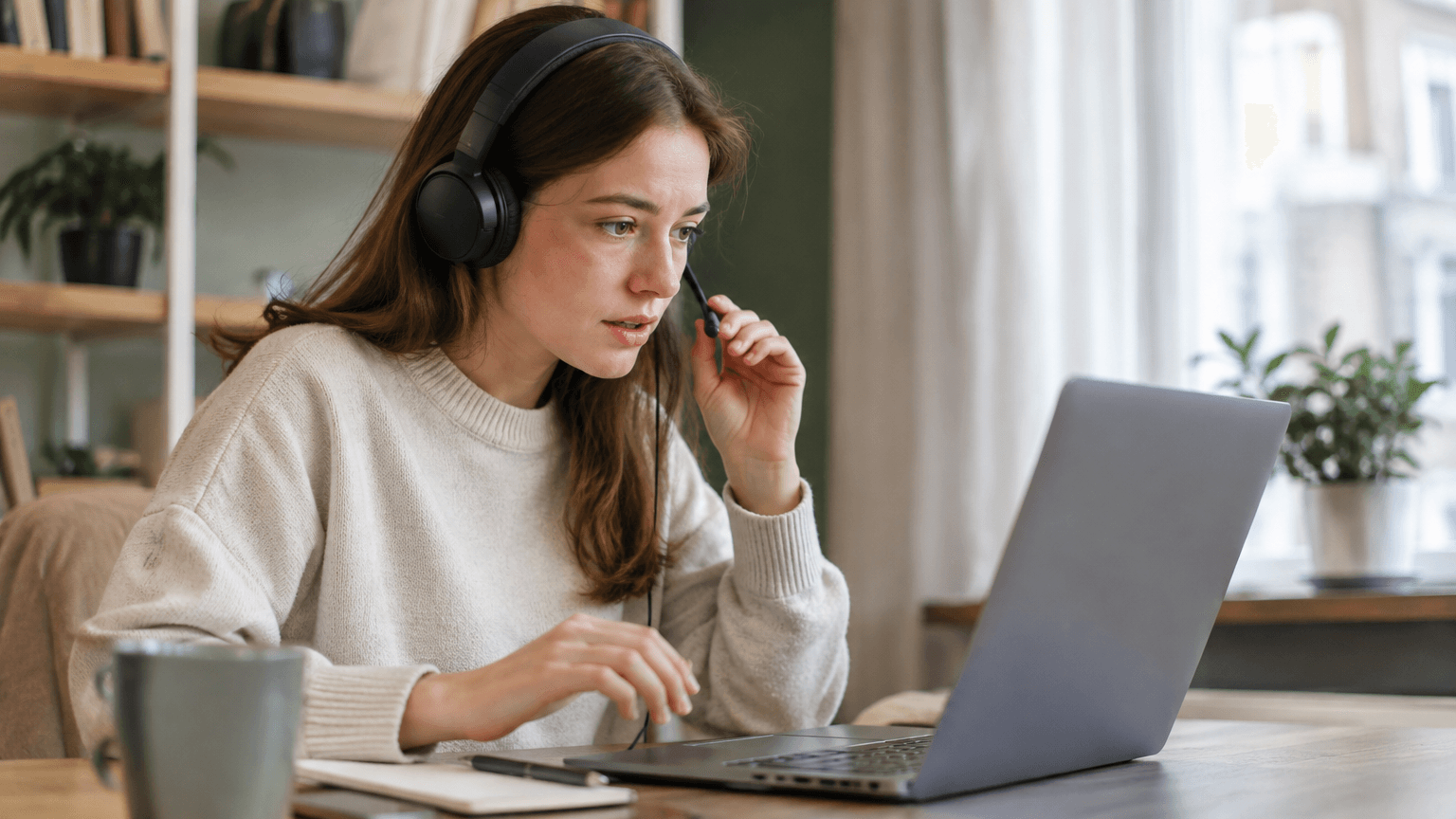
Если не работает микрофон в браузере, сначала проверьте, улавливает ли устройство голос вне браузера. Если нет — ищите причину в микрофоне или системных настройках. Если голос записывается, проверьте доступ сайта к микрофону, выбранное устройство и настройки самого онлайн-урока. Это поможет не менять настройки наугад. Звук микрофона также не следует путать со звуком из видео, которым вы делитесь на уроке: это разные источники аудио.
Сначала выясните, у кого и где пропал звук
Уточните, кто именно кого не слышит. Если ученик не слышит вас, проверять нужно ваш микрофон и передачу вашего голоса. Если вы не слышите ученика, попросите его пройти те же проверки у себя. Если участника слышат все, кроме одного собеседника, проблема может быть на стороне устройства или аудиовыхода именно этого собеседника. Это подсказка для диагностики, а не доказательство причины.
Затем проверьте микрофон вне браузера. Посмотрите, меняется ли системный индикатор входного уровня, когда вы говорите. Если такой индикатор недоступен, запишите короткую фразу в штатной программе записи звука и прослушайте результат. После проверки удалите тестовый файл.
Если система не показывает входящий звук или запись пустая, переходите к устройству и системным настройкам. Если голос записался, микрофон захватывает звук локально — проверяйте браузер и параметры вызова. Такая запись сама по себе не подтверждает, что голос передаётся через интернет или доходит до собеседника.
Проверьте микрофон и системный вход
До изменения разрешений проверьте простые причины:
- Не включена ли физическая кнопка отключения микрофона на гарнитуре или ноутбуке.
- Надёжно ли подключена гарнитура; включена ли она, если ей требуется отдельное питание.
- Выбрано ли в системных настройках именно то устройство ввода, которым вы говорите.
- Не подключены ли одновременно несколько микрофонов — например, встроенный и микрофон гарнитуры.
Если используете Bluetooth-гарнитуру, убедитесь, что она подключена и выбрана именно как устройство ввода. При сомнении проведите один контрольный тест со встроенным микрофоном: выберите его в системе, повторите короткую запись и сравните результат. Так вы проверите, зависит ли проблема от гарнитуры, не перебирая устройства во время урока.
Если микрофон не работает и в системной проверке, а подключение и выбранный вход верны, дальнейшие действия зависят от устройства и операционной системы. Не устанавливайте драйверы с неизвестных сайтов и не меняйте сложные системные параметры без признака, что причина именно в них.
Проверьте системный доступ и разрешение сайта
Доступ к микрофону может регулироваться на двух уровнях: операционная система разрешает браузеру использовать микрофон, а браузер разрешает или запрещает его конкретному сайту. Одно разрешение не заменяет другое.
В Chrome на компьютере откройте: меню → Настройки → Конфиденциальность и безопасность → Настройки сайта → Разрешения → Микрофон. Найдите сайт урока в списке и проверьте, разрешён ли ему доступ к микрофону и какое устройство выбрано по умолчанию. В справке Google Chrome о доступе к камере и микрофону также описана проверка аудионастроек системы. В других браузерах названия меню и расположение разрешений могут отличаться.
На Mac доступ браузера к микрофону проверяется отдельно в системных настройках: Системные настройки → Конфиденциальность и безопасность → Микрофон. Если браузер есть в списке, проверьте, включён ли для него доступ. Этот путь приведён в руководстве Apple по управлению доступом приложений к микрофону; названия элементов могут различаться в зависимости от версии macOS.
В Windows и других системах откройте настройки конфиденциальности или разрешений и найдите доступ приложений к микрофону. Точные названия разделов могут отличаться между версиями, поэтому ориентируйтесь на настройки вашей системы, а не на инструкцию для другой версии. На рабочем или учебном компьютере доступ может контролировать администратор. Если переключатель недоступен или настройки возвращаются в прежнее состояние, обратитесь к нему, а не пытайтесь обходить ограничения.
Сверьте вход в настройках онлайн-урока
Даже если система и браузер видят микрофон, в самом вызове может быть выбран другой вход или включено отключение звука. Откройте настройки аудио в уроке и проверьте:
- Выбран ли тот же микрофон, который сработал в системной проверке.
- Не выключен ли микрофон кнопкой в вызове.
- Меняется ли индикатор уровня, если сервис его показывает.
Разрешение сайта не гарантирует, что в конкретном вызове выбран правильный вход. Если вы изменили системный вход или разрешение сайта, переподключитесь к уроку и проверьте звук ещё раз. Для Chrome это один из рекомендуемых шагов диагностики, но переподключение не гарантирует устранения любого сбоя.
Локальная запись работает, но собеседник не слышит
Если тест вне браузера прошёл, проверяйте именно передачу звука в уроке: повторно сверьте разрешение сайта, выбранный микрофон и состояние кнопки отключения. Уточните у собеседника, что он не слышит ваш голос, а не только звук демонстрируемого видео. Если сервис показывает состояние соединения или предупреждение о проблеме, учтите его, но не считайте один индикатор точным объяснением причины.
После проверки можно один раз переподключиться к уроку. Если это не помогло, не продолжайте менять настройки вслепую: причины могут быть не только в микрофоне или браузере. Для текущего занятия используйте понятный запасной вариант — отправьте задание или инструкцию в чат, продолжите по заранее согласованному каналу связи либо перенесите часть занятия. Возможность переподключиться или перейти на другой канал зависит от ситуации и доступных средств.
Что сообщить поддержке
Если базовые проверки не помогли, соберите сведения до обращения. Так поддержке будет проще понять, на каком этапе возникает сбой:
- название и версию браузера, операционную систему;
- тип или модель микрофона и название сервиса для урока;
- какое устройство выбрано в системе и в онлайн-вызове;
- записывается ли голос вне браузера и меняется ли индикатор в вызове;
- разрешён ли микрофон в системных настройках и для сайта;
- текст ошибки, время начала проблемы и уже выполненные проверки.
Если микрофон не работает и вне браузера, обратитесь к поддержке устройства или системному администратору. Если сбой возникает только на рабочем компьютере, сначала уточните настройки у администратора. Не отправляйте пароли, приватные данные ученика или запись урока без необходимости и согласованного способа передачи.
Ориентируйтесь на результат первой проверки: нет локального сигнала — проверяйте устройство и систему; сигнал есть, но в уроке тишина — проверьте системный и браузерный доступ, выбранный вход и настройки вызова; причина неясна — используйте временный сценарий и передайте поддержке собранные сведения. Эта последовательность помогает локализовать проблему, но не гарантирует устранения сбоя соединения.