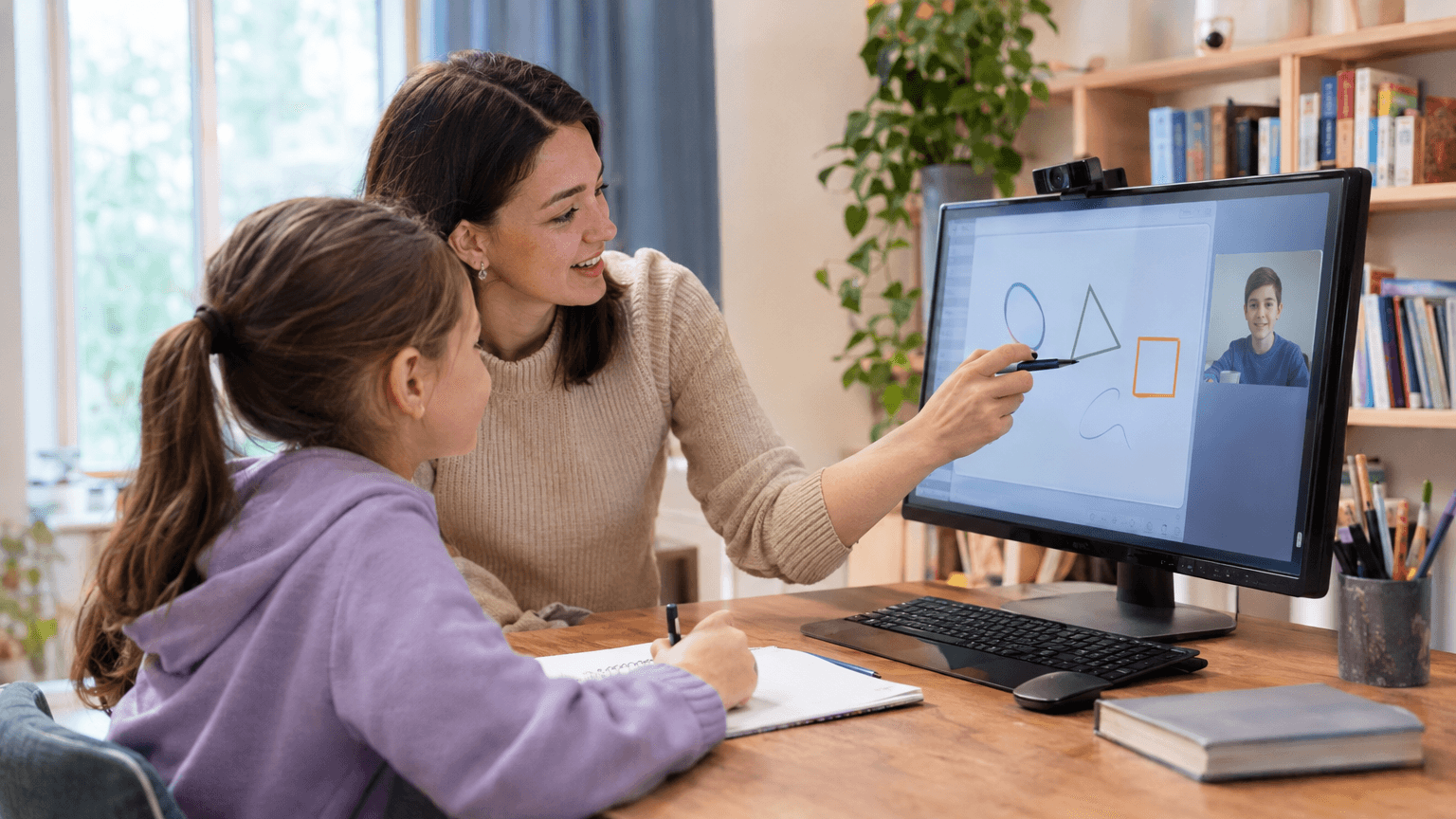
Интерактивная доска онлайн — это общее цифровое поле, на котором преподаватель и ученик могут совместно работать через выбранный сервис. Чтобы начать, подготовьте одно короткое задание, настройте подходящий уровень доступа и проверьте, что ученик не только видит доску, но и может выполнить на ней нужное действие. Затем покажите один пример, передайте ученику ход и вместе разберите результат.
Онлайн-доска, физическая панель и демонстрация экрана: в чём разница
Браузерная онлайн-доска — это рабочее поле в цифровом сервисе. В зависимости от возможностей и настроек этого сервиса участники могут, например, добавлять записи, отмечать элементы или перемещать их. Перед занятием важно понять, какие действия доступны именно в выбранном инструменте.
Физическая интерактивная панель — оборудование в учебном помещении: большой экран, которым пользуются на месте. Онлайн-доска решает похожую задачу совместной работы, но не требует от преподавателя и ученика находиться у одного экрана.
Демонстрация экрана — другой способ показать материал. Ученик видит то, что открыто у преподавателя, но сама по себе демонстрация не даёт ему права редактировать общее поле. Возможность рисовать поверх трансляции или управлять экраном зависит от конкретного сервиса. Если ученику нужно самостоятельно вписать ответ или показать ход решения, заранее убедитесь, что выбранный инструмент и настройки доступа это позволяют.
Подготовьте первое задание до занятия
Для первого знакомства с доской не нужно переносить на неё весь урок. Выберите одну учебную цель и одно действие ученика. Например: записать ответ, отметить ошибку или расположить элементы в нужном порядке — если доска поддерживает такой способ работы.
Перед занятием проверьте три вещи:
- Что должен понять ученик? Сформулируйте цель коротко: например, определить, когда в английском глаголе появляется окончание -s.
- Что ученик сделает сам? Подготовьте конкретный вопрос или пример, а не просто пустое поле с просьбой «поработать на доске».
- По чему вы поймёте, что задание выполнено? Это может быть правильный ответ вместе с объяснением шага или самостоятельно найденная ошибка.
Оставьте на поле достаточно свободного места для ответа и поместите условие так, чтобы его было удобно читать. Если в сервисе можно менять элементы, заранее решите, какие из них ученик будет использовать. Не добавляйте личные сведения ученика и не загружайте материалы, на использование которых у вас нет разрешения.
Например, для короткой проверки можно написать условие, оставить место для ответа и подготовить один вопрос для обсуждения. Это уже даёт ученику понятную задачу, но не перегружает его освоением интерфейса.
Откройте доску и предоставьте ученику доступ
Точные названия кнопок и порядок действий зависят от выбранного сервиса, поэтому универсальной инструкции по интерфейсу здесь нет. Общая последовательность такая:
- Откройте сервис и создайте или подготовьте рабочее поле.
- Разместите задание и проверьте, что условие читается, а место для ответа видно.
- Настройте доступ по правилам сервиса: ученик может получить право редактирования или только просмотра. В некоторых случаях ему может понадобиться вход в аккаунт.
- Отправьте ученику ссылку или приглашение и коротко объясните, что нужно сделать после открытия.
- До начала задания попросите выполнить пробное действие — например, вписать одно слово или поставить отметку, если такой инструмент доступен.
Не исходите из того, что ссылка всегда открывает доску для редактирования или что для участия нигде не нужна регистрация. Это определяется настройками и условиями конкретного продукта.
Например, Miro Lite позволяет отправить ссылку на доску для совместной работы без регистрации участника. Однако любой, у кого есть доступ по ссылке, может редактировать доску. На странице сервиса также указано, что доска автоматически сохраняется максимум на 24 часа, а затем удаляется; для продолжительной работы предлагается зарегистрировать аккаунт. Эти условия относятся именно к Miro Lite, их нельзя переносить на другие онлайн-доски.
Ученик видит доску, но не может работать: что проверить
Сначала уточните, что ученик открыл именно ссылку на доску, а не ссылку на урок, страницу с описанием или демонстрацию экрана. Попросите его сообщить, загрузилось ли рабочее поле и видит ли он условие задания.
Затем проверьте настройки доступа. Ученик может видеть содержимое, но иметь только право просмотра. Если сервис требует входа в аккаунт, отсутствие авторизации тоже может мешать редактированию. Попросите ученика попробовать простое действие, подходящее этому сервису, и сообщить, что произошло.
Если изменить настройки нельзя или нужное действие недоступно, не продолжайте задание так, будто ученик уже работает самостоятельно. Можно временно попросить его назвать ответ и объяснить ход решения голосом, а затем отдельно разобраться с доступом. При этом учитывайте, что такой вариант не заменяет проверку совместной работы на доске.
Перед отправкой ссылки подумайте и о том, кому она доступна. В Miro Lite каждый получивший ссылку может редактировать доску, поэтому не размещайте на ней конфиденциальные данные. Для других сервисов проверьте их собственные настройки доступа и правила хранения.
Проведите первый совместный фрагмент урока
Обозначьте роли: сначала вы показываете один пример, затем ученик выполняет следующий шаг сам. После этого попросите его объяснить ответ. Такая последовательность помогает проверить не только то, что написано на доске, но и как ученик рассуждает.
Например, на уроке английского подготовьте предложение: She ___ to school every day. Попросите ученика вписать goes, а затем объяснить, почему у глагола появляется окончание -s. Если ученик ошибся, задайте уточняющий вопрос о подлежащем и форме глагола, вместо того чтобы сразу переписывать ответ за него.
На математике можно разобрать уравнение 3x + 5 = 20. Покажите, как начать: вычесть 5 из обеих частей и получить 3x = 15. Затем передайте ход ученику: пусть разделит обе части на 3, запишет x = 5 и проговорит, почему выполняет именно это действие.
Это учебные примеры, а не готовые шаблоны конкретного сервиса. У разных досок различаются инструменты, поэтому формулируйте задание так, чтобы ученик мог выполнить его доступным способом: написать, отметить или назвать ответ. Если вы ведёте урок английского, идеи можно найти в материале про примеры интерактивных заданий по английскому.
Во время работы не спешите заполнять поле за ученика. Дайте ему время прочитать условие и попробовать. Если он остановился, предложите подсказку вопросом: «Какой шаг здесь можно сделать первым?» или «На что в предложении стоит обратить внимание?» Когда ответ готов, попросите показать или назвать ключевой шаг и объяснить его своими словами.
Подведите итог и проверьте, как сохраняется результат
Завершите фрагмент короткой проверкой: попросите ученика назвать правило или показать, какой шаг помог получить ответ. Отметьте, что получилось, и обозначьте, что вы будете делать дальше на уроке. Если возникла ошибка, зафиксируйте, на каком шаге она появилась, чтобы вернуться к ней в объяснении или практике.
Способ сохранения и срок хранения работы зависят от выбранного сервиса. До занятия выясните, сохраняется ли доска автоматически, как долго она доступна и нужно ли предпринять отдельное действие, чтобы продолжить работу позже. Не рассчитывайте на возможность экспорта или длительного хранения, пока не проверили, что это предусмотрено в сервисе.
Для первого занятия достаточно одного задания и одного проверенного действия ученика: подготовьте поле, проверьте доступ, покажите пример, передайте ход и подведите итог. Если вам удобно вести индивидуальный урок в одном пространстве, ознакомьтесь с онлайн-классом A945: в нём предусмотрены видео и аудио, чат и совместная доска.